Pendidikan Untuk Semua Golongan

Setiap warga negara wajib mengikuti pendidikan dasar dan pemerintah wajib membiayainya.

Gapai dan raihlah masa depanmu

Jangan berubah tuk menyenangkan seseorang. Berubahlah karena buatmu pribadi yg lebih baik dan bawamu ke masa depan yg lebih baik

Tuntulah ilmu pengetahuan itu mulai dari buaian, sampai keliang lahat.

Ilmu lebih utama daripada harta. Sebab ilmu warisan para nabi adapun harta adalah warisan Qorun, Firaun dan lainnya. Ilmu lebih utama dari harta karena ilmu itu menjaga kamu, kalau harta kamulah yang menjaganya. (Ali bin Abi Thalib )

It is literally true that you can succeed best and quickest by helping others to succeed

Orang-orang yang sukses hidup dengan lengkap. Mereka bahagia dan penuh rasa syukur dan cinta terhadap segala sesuatu dalam kehidupan mereka.

Butuh perjuangan untuk meraih puncak tertinggi

Hidup yang besar, kehidupan yang sempurna, adalah kulminasi atau puncak dari semua pikiran-pikiran besar, yang diikuti dengan tindakan-tindakan besar pula.~ P eter Sinclair ~

Tampilkan postingan dengan label Download. Tampilkan semua postingan

5.05.2012

Menginstal Winrar


WinRAR adalah sebuah alat kompresi yang hebat dengan banyak fungsi yang terintegrasi yang dapat membantu anda untuk menata file kompresi.
WinRAR membuat anda unggul dalam bidang kompresi. Dengan membuat file arsip yang lebih kecil secara konsisten, WinRAR seringkali lebih cepat bila dibandingkan dengan produk kompetitor. Ini akan membuat anda menghemat ruang harddisk, biaya penyebaran DAN waktu kerja yang sangat berharga.
Maka dari itu kita harus memiliki software winRaRSebelum menginstal winrar,kita harus mempunyai softwarenya terlebih dahulu,anda bisa mendownload disini
klik 2x  winrar.exe,sehingga muncul tampilan seperti berikut
Kemudian klik agree
Kemudian klik install
proses instalasi selesai

Memasang Firefox di Windows


Unduh firefox disini,Pada laman tersebut Anda akan disuguhi versi Firefox yang paling sesuai untuk komputer Anda,lihat tampilan dibawah ini


Klik pada tautan unduhan berwarna hijau untuk mengunduh berkas pemasang Firefox, kemudian jalankan berkas pemasang tersebut dengan mengklik tombol Run. Disarankan untuk menutup semua program yang sedang berjalan.

 (Windows Vista / Windows 7) Kemungkinan pesan dialog User Account Control akan tampil. Anda dapat melanjutkan pemasangan dengan mengklik tombol Yes.
 Kemudian muncul tampilan seperti dibaawah ini,klik next
 Anda akan menjumpai jendela selamat datang. Klik Lanjut untuk melanjutkan. Jendela Jenis Pemasangan akan tampil. Jenis pemasangan Standar terpilih sebagai setelan bawaan. Jenis Pemasangan Standar akan membuat pemasangan Firefox dengan konfigurasi yang disarankan yang dapat digunakan untuk sebagian besar pengguna.

  • Pilih Gunakan Firefox sebagai program peramban web default saya jika Anda ingin menggunakan Firefox untuk membuka tautan pada aplikasi email, pintasan (shortcut) Internet, atau dokumen HTML.
Klik Lanjut
Setelah pemasangan selesai, tutup jendela penuntun pemasangan dengan mengklik tombol Selesai.


CARA MENGINSTAL OFFICE 2007


Office 2007merupakan salah satu program aplikasi perkantoran yang banyak digunakan untuk keperluan perkantoran.Silahkan download software nya dulu disini dan disini.Untuk bisa menggunakan program tersebut,kita terlebih dahulu menginstalnya,adapun langkah-langlkahnya adalah sebagai berikut :
  1. Masukkan terlebih dahulu CD Software MS-Office 2007 
  2. Klik---Start---Run---D:\Setup.exe,tergantung directori dari CDRom komputer masing-masing
  3. Kemudian akan muncul tampilan
  
     4.  Masukkan Serial number Ms-office seperti yang tertera pada CD 

     5.  Selanjutnya klik continue,muncul tampilan Licensed Agreement,kemudian klik I accept,klik continue
6.   Selanjutnya Anda akan memilih Paket Installasi pada Ms Office 2007 yang akan di Install. Pilih Install  Now (Menginstal semua paket aplikasi Ms Office 2007) atau Custumize (Memilih salah satu dari paket aplikasi pada Ms Office 2007).
   7.    Proses instalasi berjalan,tunggu beberapa saat
    8.   Proses instalasi selesai
    9.   Klik Close.


5.01.2012

Menginstal MySQL


Sejak  Oktober 2005, MySQL AB selaku produsen database MySQL akhirnya secara resmi mengumumkan bahwa MySQL 5.0 telah dirilis. Bahkan MySQL AB memberikan embel-embel recommended pada MySQL 5.0 ini untuk di download dan digunakan. 
Untuk mendapatkan Software MySQL silahkan Download disini
Adapun langkah-langkah menginstal MySQL adalah sebagai berikut :
Pertama-tama jalankan file setup:
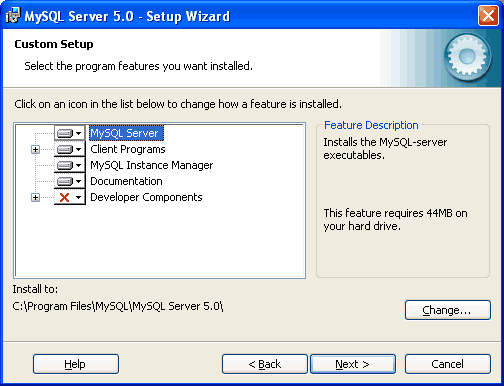
 Kemudian jalankan Custom 
Kemuddian akan muncul wizard tempat instalasi, pilih directory data, klik tombol Change
Kemudian isi dengan folder yang berada di partisi data:
Kemudian klik OK
Klik Next

 Klik Instal,Sampai muncul tampilan sebagai berikut
Klik Next

 Klik Next
Klik Finish,kemudian akan muncul tampilan sebagai berikut
Klik Next
Klik Detailed Configuration kemudian klik next
Klik Instal Aws Windows Service,Service name:MySQL kemudian klik next
Isikan New root password :root
confirm :root
Klik next
Tunggu prosesnya,kemudian klik excecute
Klik Finish,proses instalasi selesai.
Untuk menguji coba program tersebut apakah berhasil atau tidak,klik tombol star-->All Program-->MySQL-->MySQL5-->MySQL Command  client Line
 ketikan root kemudian enter


Menginstal Xampp

XAMPP merupakan tool yang menyediakan paket perangkat lunak ke dalam satu buah paket. Dengan menginstall XAMPP maka tidak perlu lagi melakukan instalasi dan konfigurasi web server Apache, PHP dan MySQL secara manual. XAMPP akan menginstalasi dan mengkonfigurasikannya secara otomatis untuk anda atau auto konfigurasi. Versi XAMPP yang ada saat ini adalah Versi 1.4.14 atau yang terbarunya anda bisa download pada http://www.apachefriends.org/en/xampp-window.html
Pertama download software Xampp disini untuk download
Jika sudah didouble kilk maka akan tampil seperti gambar dibawah ini
Lalu klik Install
Kemudian akan muncul proses seperti gambar berikut ini
Kemudian akan muncul jendela seperti gambar berikut

Tekan enter sampai anda menemui seperti gambar dibawah ini
Lihat gambar diatas, tekan huruf “x”
Kemudian enter, maka proses instalasi selesai
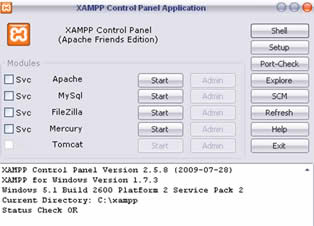
Untuk memanggil program silahkan klik Start-All Program-Xampp for Windows-Xampp Control Panel
Kemudian akan tampil seperti gambar dibawah ini
Kemudian klik Start pada Apache dan MySql
ika Apache dan Mysql sudah Running maka Web server local siap dijalankan Untuk menjalankan ketik “localhost”(tanpa tanda petik) di browser anda
Pilih bahasa dan kemudian selesai


Related Posts Plugin for WordPress, Blogger...
Twitter Delicious Facebook Digg Stumbleupon Favorites More